录屏软件中的 “扛把子” :这个录屏工具实在是太好用了!

前言:

“录屏软件千千万,其中一大半说要钱,要钱就算了,使用体验却不怎么好” 昨天我的一个朋友吐槽到。我笑了笑,给它推荐了一款录屏软件。他给电脑安装了它并体验了十几分钟后说了一句 “这也太好用了吧!我要把它存到网盘里...”。今天就跟大家分享分享这款使用体验很不错的录屏软件吧。

软件介绍:

OBS Studio

录屏软件中的 “扛把子” :这个录屏工具实在是太好用了!录屏软件中的 “扛把子” :这个录屏工具实在是太好用了!

   今天的主角名字叫OBS Studio。全名叫Open Broadcaster Software,很多人喜欢叫它OBS。OBS是一个免费开源无广告的视频录制和直播串流软件。安装包大小在73MB左右。它的稳定性和兼容性都很不错,有Windows,Linux,Mac版,可以稳定运行在主流的平台上。它的主要特点是可调节的参数比较多,用户可以根据自己的需要进行调节,得到非常不错的录屏或直播效果。

软件安装方法实在是太简单了,所以这方面的我就不多说了。

软件支持显示中文简体,打开后就是这个样子了:

录屏软件中的 “扛把子” :这个录屏工具实在是太好用了!

什么?!这软件默认主题一片黑,看起来就很“高端”,很复杂的样子?那现在呢?

录屏软件中的 “扛把子” :这个录屏工具实在是太好用了!

点击右下角的【设置】,再点击【主题】就可以自定义主题了:

录屏软件中的 “扛把子” :这个录屏工具实在是太好用了!

这个软件相比其他录屏软件的确更“专业”,更复杂一些。因为大家也看到了它的设置,可以设置的参数非常多。参数越多意味着功能越强大,软件也越复杂。但是软件官网提供了不少使用教程,而且网上也有它的很多使用教程。所以这方面的大家都不用太担心了。

录屏软件中的 “扛把子” :这个录屏工具实在是太好用了!

大家在用它录屏或直播前别忘了打开它的【设置】设置一下输出音频和输出视频的各个参数,如帧率,分辨率,采样率等等:

录屏软件中的 “扛把子” :这个录屏工具实在是太好用了!

录屏软件中的 “扛把子” :这个录屏工具实在是太好用了!

这些都设置好了之后,我们可以用鼠标右键点击【来源】窗口,选择【添加】,给它添加画面来源,如窗口,浏览器等等:
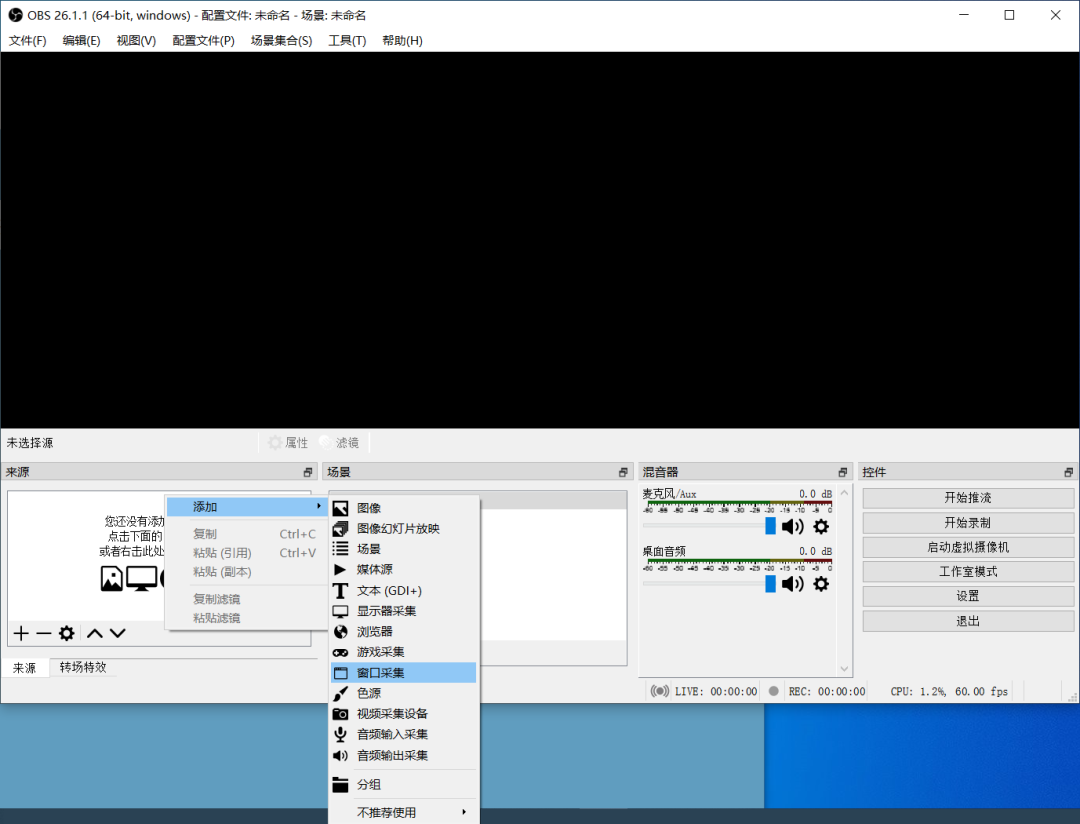
录屏软件中的 “扛把子” :这个录屏工具实在是太好用了!

录屏软件中的 “扛把子” :这个录屏工具实在是太好用了!

添加画面来源后,点击右侧的【开始推流】或【开始录制】就可以开始直播或录屏了:

录屏软件中的 “扛把子” :这个录屏工具实在是太好用了!

我们可以用同样的方法让它同时录制多个应用窗口。这些对它来说没什么难度:

录屏软件中的 “扛把子” :这个录屏工具实在是太好用了!

点击【场景】左下角的【+】按钮可以添加多个场景。每一个场景可以添加多个“来源”。它的这个特性就很“变态”了:

录屏软件中的 “扛把子” :这个录屏工具实在是太好用了!

录屏软件中的 “扛把子” :这个录屏工具实在是太好用了!

用它录屏后得到的视频的画质可以很低,也可以很高,这都取决于你怎么设置它:

录屏软件中的 “扛把子” :这个录屏工具实在是太好用了!

录屏软件中的 “扛把子” :这个录屏工具实在是太好用了!

录屏软件中的 “扛把子” :这个录屏工具实在是太好用了!


下载方法

    想下载用一用的朋友们可以去它官网进行下载哦:
    OBS中文官网:
     https://obsproject.com/zh-cn
最后:大家注意了!这款软件是开源软件,是免费的,而且它的官方版是支持显示简体中文的。很多软件下载网站上的那些什么OBS中文版,OBS汉化版,OBS免费版全都是乱编的,别被忽悠了,小心捆绑下载!!OBS只有一个版本,即OBS官方提供的版本!下载OBS时请直接去官网进行下载!
录屏软件中的 “扛把子” :这个录屏工具实在是太好用了!
上一篇 功能齐全的 PE 维护系统「CCPE」安卓免费开源本地音乐播放器
下一篇 最新版!Office 部署激活工具!
映凡

映凡管理员

资源收集的互联网平台

本月创作热力图

00 : 00 : 00
202652星期六
距离活动开始
--
:
--
:
--
:
--
舔狗日记
今天舔了一口狗,毛挺多,味道并不是很好,有一丝丝咸,毛有点硬,口感不是很好,应该是该洗澡了,然后被狗也舔了一口,他好像 吃了点特别的东西,味道挺怪,不过还是要感谢它,如果没有它,我今天又怎么会被漂亮护士照顾了半个小时呢
